
résumé
Brief

In breve
- Impara recuperare file cancellati per errore su computer sfruttando backup, servizi cloud e strumenti di recupero dati.
- La guida mostra un percorso passo-passo dall’azione immediata fino all’uso di software recupero avanzati, senza rischiare di ripristino dati su aree già sovrascritte.
- Vengono spiegate soluzioni per Windows e macOS, inclusi OneDrive, iCloud Drive e Time Machine, con consigli pratici per evitare perdite future su hard disk.
- Sono presenti esempi concreti, casi d’uso e strumenti gratuiti o a pagamento per file persi e per recuperare dati da supporti rimovibili.
Guida pratica per recuperare file cancellati per errore sul computer
Perdere un file per errore può accadere a chiunque: una lettera di lavoro, una foto ricordo o una cartella di progetto sparita dopo un aggiornamento. La buona notizia è che spesso non è necessaria una reinstallazione o software complessi: bastano passaggi mirati per aumentare le probabilità di recupero dati. In questa guida vediamo come recuperare file sul computer partendo dalle soluzioni più semplici: Cestino, backup e servizi cloud, fino agli strumenti di recupero dati più avanzati. Ricorda che più tempo passa e più alto è il rischio di sovrascrittura. Agisci subito con attenzione.

In breve
- Ferma ogni operazione sul disco interessato per evitare sovrascritture.
- Controlla subito Cestino e backup locali o cloud.
- Seservite copia dei file recuperati su un altro disco.
- Utilizza strumenti affidabili; evita di lavorare sullo stesso supporto da cui recuperi.
- In caso di SMS/SSD problematici, valuta l’aiuto di un professionista se necessario.
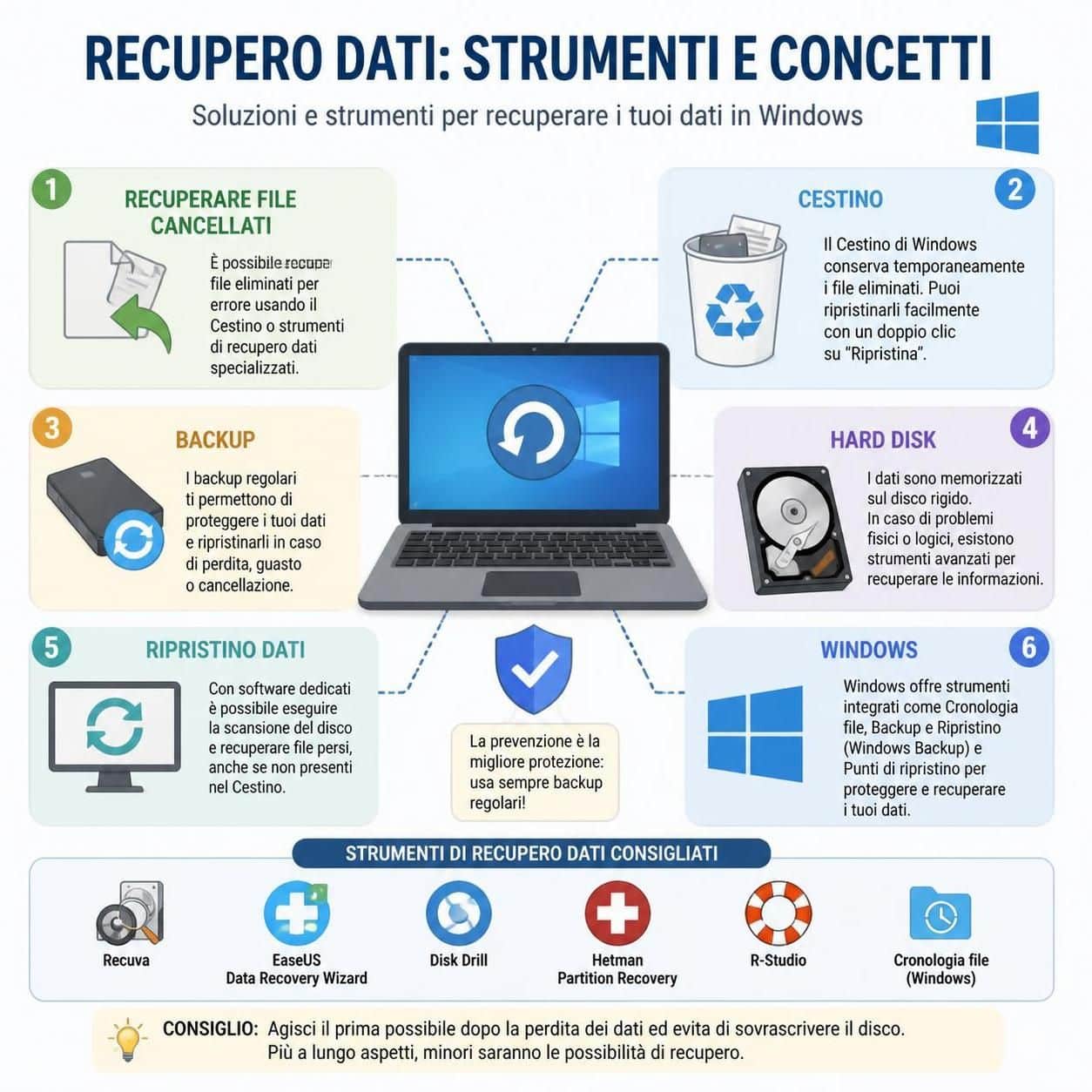
In questa sezione esploreremo i metodi principali per recuperare file cancellati su Windows e macOS, con particolare attenzione a come evitare di perdere dati in futuro. Inizieremo dal recupero più semplice: il Cestino, i servizi di backup e le piattaforme cloud. Proseguiremo con strumenti di recupero come Windows File Recovery e software specializzati, utili soprattutto quando non esistono backup o le versioni precedenti non sono disponibili.
Prima regola: fermare l’uso del disco interessato
Quando cancelli un file, lo spazio su disco viene contrassegnato come libero. Continuare a usare il computer o salvare nuovi dati su quello stesso disco riduce drasticamente le possibilità di recupero. Evita di installare software sullo stesso disco e non salvare nuovi documenti o media finché non hai verificato la possibilità di recupero.
Controlla il Cestino di Windows
Il metodo più immediato è verificare se il file si trova ancora nel Cestino. Se hai eliminato recentemente un elemento, potrebbe essere lì, pronto per il ripristino.
- Vai sul desktop e apri il Cestino.
- Cerca il file o la cartella eliminati.
- Fai clic destro e scegli Ripristina. Il file tornerà nella posizione originale.
- Se non ricordi dove si trovava, cerca nel menu Start oppure in Esplora file dopo il ripristino.
Se l’icona del Cestino non è visibile, attivala dalle impostazioni desktop di Windows.
Controlla il Cestino su Mac
Anche macOS invia i file eliminati nel Cestino. Se non hai svuotato il Cestino, puoi ripristinare rapidamente gli elementi persi.
- Clicca sull’icona del Cestino nel Dock.
- Trova il file da ripristinare, fai clic destro e scegli Rimetti.
- In alternativa, trascina il file sulla Scrivania o in una cartella a tua scelta.
Attenzione: se hai svuotato il Cestino, il recupero diventa più complesso. In quel caso puoi provare Time Machine, iCloud o un software di recupero dati.
Per approfondire, segui questo tutorial su come ripristinare file cancellati su PC Windows in modo semplice e sicuro.
Un video utile per capire come tornare indietro nel tempo con Time Machine e ripristinare versioni precedenti su Mac.
Soluzioni avanzate per recuperare file cancellati
Quando il Cestino e i backup non bastano, è utile conoscere altri percorsi per recuperare file persi. Le soluzioni includono OneDrive, iCloud Drive, Cronologia file di Windows e Time Machine su Mac, oltre a software di recupero dati affidabili. Ricorda di non salvare i file recuperati sullo stesso disco da cui li stai recuperando.
Recuperare file cancellati con OneDrive
Se avevi attivo la sincronizzazione delle cartelle Desktop, Documenti o Immagini, i file eliminati potrebbero essere presenti nel Cestino online di OneDrive. Agisci rapidamente perché i tempi di conservazione variano in base al piano.
- Accedi al sito ufficiale di OneDrive e apri Cestino.
- Seleziona i file da recuperare e premi Ripristina.
- Per le versioni modificate, controlla anche la Cronologia versioni.
Versioni precedenti su OneDrive
OneDrive consente di ripristinare versioni precedenti di documenti, fogli o presentazioni. Questa funzione è utile se hai modificato o sovrascritto per errore un file.
- Vai su OneDrive e trova il file.
- Clicca con il tasto destro e scegli Cronologia versioni.
- Seleziona una versione precedente e clicca Ripristina.
Recuperare file cancellati con iCloud Drive su Mac
Se usi iCloud Drive, controlla il cestino di iCloud o la sezione Eliminati di recente su iCloud.com. Se il file è ancora disponibile, puoi recuperarlo facilmente.
- Accedi a iCloud.com e apri iCloud Drive.
- Apri Eliminati di recente, scegli il file da ripristinare e seleziona Recupera.
Cronologia dei file in Windows
Se hai attivato Cronologia file, Windows mantiene copie precedenti delle tue cartelle. Questo è uno strumento molto utile per recuperare versioni precedenti senza software esterni.
- Apri il Pannello di controllo > Sistema e sicurezza > Cronologia file.
- Naviga nella cartella interessata, fai clic con il tasto destro e seleziona Ripristina versioni precedenti.
- Scegli una versione disponibile e aprila per controllare il contenuto, oppure Ripristina in una posizione diversa.
Time Machine su Mac
Time Machine è lo strumento principale per ripristinare file eliminati su Mac. Collega il backup, apri Time Machine e scegli una data precedente per recuperare file o cartelle intere.
- Collega il disco aziendale Time Machine o quello di backup.
- Apri Time Machine e usa la timeline per tornare a una data precedente.
- Seleziona il file e clicca Ripristina.
Recuperare da chiavetta USB, scheda SD o hard disk esterno
Se hai cancellato file da un supporto rimovibile, non è raro che i dati rimangano fisicamente presenti finché non vengono sovrascritti. Scollega subito il dispositivo e usa un software affidabile per il recupero, salvando i file recuperati su un altro supporto.
Software di recupero dati: opzioni comuni
Per principianti e utenti avanzati, esistono diverse soluzioni affidabili:
- Recuva per Windows, semplice e adatto ai principianti.
- Disk Drill per Windows e Mac, interfaccia intuitiva e supporta dispositivi esterni.
- EaseUS Data Recovery Wizard per Windows e Mac, guida passo-passo e recupero mirato.
- TestDisk e PhotoRec per utenti esperti, gratuiti e open source.
Tabella rapida: metodi di recupero per contesti diversi
| Situazione | Metodo consigliato | Dispositivi interessati |
|---|---|---|
| File appena cancellato su Windows | Cestino + Ripristina | PC Windows |
| File appena cancellato su Mac | Cestino + Rimetti | Mac |
| File eliminato da OneDrive | Cestino online + Cronologia versioni | Windows/macOS |
| File eliminato da iCloud Drive | Eliminati di recente | Mac |
| File svuotato dal Cestino | Time Machine o Cronologia file / Windows File Recovery | PC o Mac |
| File da USB/SD o hard disk esterno | Software di recupero dati | USB/SD, HDD, SSD esterni |
Domande frequenti
Posso recuperare file cancellati definitivamente dal PC?
Sì, è possibile in alcuni casi usando backup, Cronologia file o Power tool di recupero. Interrompere subito l’uso del PC aumenta le possibilità di successo, soprattutto se il file è stato cancellato di recente.
Come recuperare un file dal Cestino di Windows?
Apri il Cestino dal desktop, individua il file, fai clic destro e scegli Ripristina. Il file tornerà nella posizione originale.
È possibile recuperare file cancellati dopo aver svuotato il Cestino?
Sì, ma non è garantito. Si può tentare con backup, Cronologia, Time Machine o software di recupero dati, senza salvare nulla sullo stesso disco.
Qual è lo strumento migliore per iniziare se non ho backup?
Per recuperi semplici, prova prima riferimenti al Cestino o OneDrive. Se non basta, strumenti gratuiti come Recuva o Disk Drill possono aiutare. Per casi complessi, valuta software a pagamento o assistenza professionale.