En bref
- Scopri come liberare spazio sul telefono senza compromettere le foto importanti grazie a salvataggio cloud e backup foto.
- Identifica le principali cause di memoria piena: cache, download, media delle chat e app pesanti.
- Segui una checklist pratica per recuperare GB in pochi minuti senza cancellare le foto.
- Usa strumenti affidabili di app di pulizia e valuta una soluzione hardware semplice come una chiavetta USB-C se serve.
Con l’aumento della qualità video e l’uso quotidiano di app di messaggistica, liberare spazio sul telefono è diventato un’operazione routinaria. Questo articolo ti accompagna passo dopo passo, offrendo strategie concrete per non perdere le foto importanti e per mantenere uno spazio telefono gestito in modo intelligente. Scoprirai quali sono le cause reali della memoria piena (non solo le foto) e quali strumenti utilizzare per il salvataggio cloud e il backup foto. Ti guiderò attraverso controlli rapidi, gestione cache mirata, pulizia di messaggi multimediali e gestione delle app: tutto per far tornare la tua memoria agile e pronta a nuove avventure, senza compromettere i tuoi ricordi.
Come liberare spazio sul telefono senza perdere foto importanti: guida pratica 2026
Questa guida è pensata per Android e iPhone, con soluzioni pratiche che non richiedono di cancellare le foto importanti. Verrà illustrato come bilanciare salvataggio cloud e archiviazione locale, come ridurre la dimensione delle app e come gestire i file scaricati o duplicati. L’obiettivo è ottenere un spazio telefono disponibile, migliorando le prestazioni e la reattività del sistema, senza rinunciare ai ricordi.
Perché liberare spazio regolarmente su iPhone e Android
La memoria piena non è solo poco comoda: può provocare chiusure anomale delle app, problemi nel salvare nuove foto e download bloccati. Un telefono meno affaticato si traduce in una esperienza più fluida e affidabile. Secondo dati recenti, oltre il 60% degli utenti ha sperimentato problemi legati allo spazio pieno almeno una volta. Mantenere una quantità libera di spazio migliora la gestione memoria e permette di scattare e salvare nuove immagini senza ansie.
Come controllare lo spazio disponibile sul tuo smartphone

Prima di liberare spazio, è utile capire cosa occupa più spazio: app, foto, video e file. Ecco come controllare rapidamente:
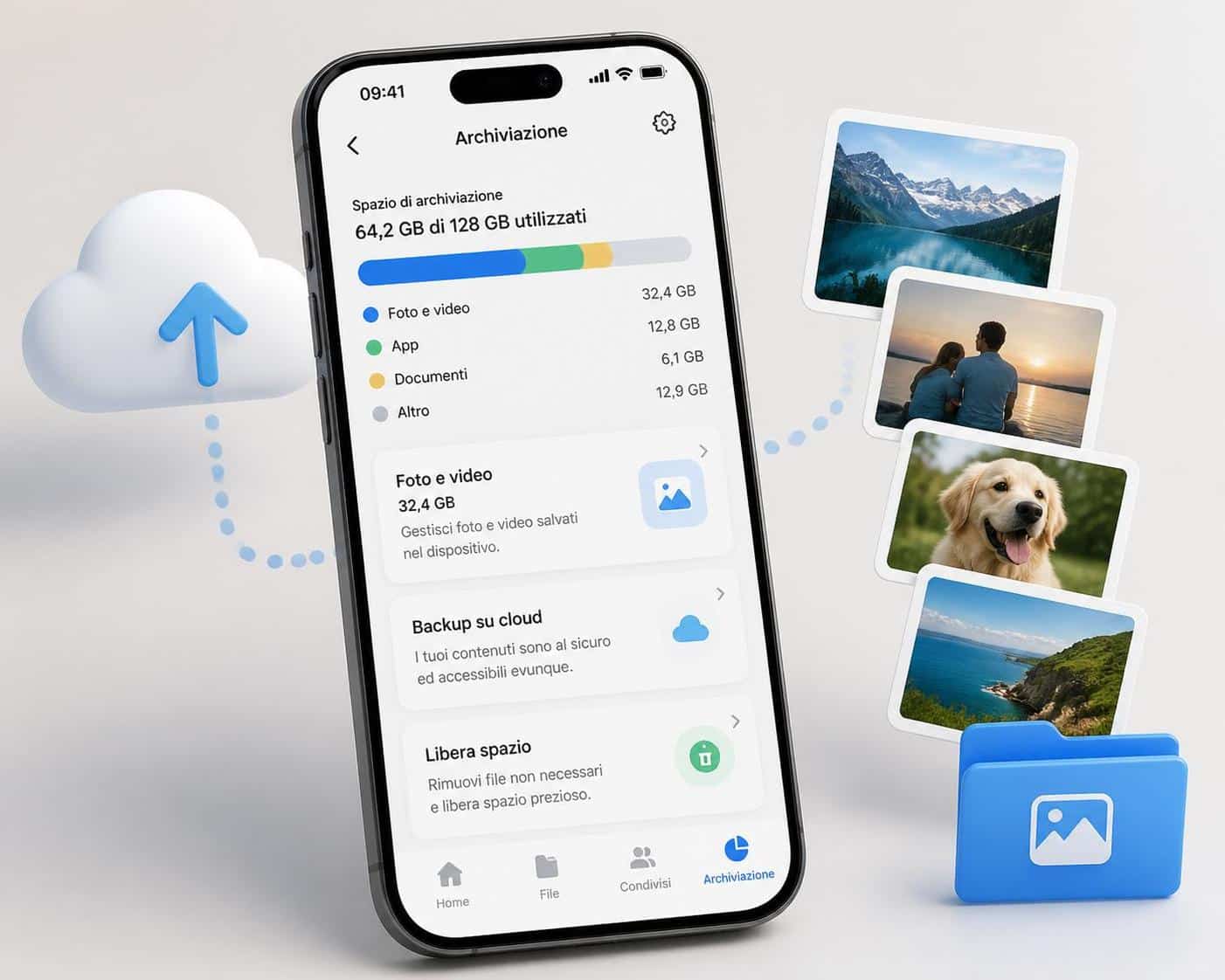
- iPhone: Impostazioni > Generali > Spazio iPhone. Qui trovi un grafico che suddivide lo spazio per app, foto, messaggi, sistema e altro.
- Android: Impostazioni > Memoria o Spazio di archiviazione. Visualizza lo spazio usato da app, immagini, video e file.
Questi dati ti indicano dove intervenire per liberare spazio in modo mirato, senza toccare dati importanti.
Pulizia delle app e dei dati inutili
Le app sono spesso la principale causa di memoria piena. Rimuoverle se non servono è un primo passo efficace.
Come eliminare app su iPhone
Tocca e tieni premuta l’icona dell’app > Rimuovi app > Elimina app. Suggerimento: alcune app occupano molto spazio per i dati salvati; puoi utilizzare Offload app inutilizzate nelle impostazioni di Spazio iPhone per rimuovere l’app ma mantenere i dati.
Come eliminare app su Android
Impostazioni > App > scegli l’app > Disinstalla. Puoi anche svuotare la cache delle app per liberare spazio temporaneo senza eliminare l’app.
Pulizia di foto e video
Foto e video sono spesso i principali colpevoli della memoria piena. Ecco come gestirli al meglio:
Android: usa Google Foto o un altro servizio cloud per salvare online le foto e i video. Elimina i file doppi o non necessari e svuota la cartella Download da remoto. Per Android è utile anche rimuovere le immagini duplicate con app dedicate.
iPhone: attiva Foto di iCloud o Ottimizza spazio per liberare spazio locale. Elimina duplicati e svuota l’album Eliminati di recente per recuperare immediatamente GB di spazio.
Pulizia di messaggi e chat
Anche le chat possono occupare molto spazio, soprattutto se si inviano file multimediali pesanti. Gestisci i messaggi in modo mirato per ridurre l’ingombro.
iPhone
Impostazioni > Messaggi > Conserva messaggi. Imposta 30 giorni invece di Per Sempre e cancella conversazioni vecchie o non necessarie.
Android
WhatsApp: Impostazioni > Spazio e dati > Gestisci spazio. Elimina i file multimediali non necessari dalle chat. Telegram permette di gestire automaticamente l’archivio per ridurre lo spazio occupato.
Pulizia della cache e dei file temporanei
La cache è spesso uno dei maggiori consumatori di spazio. Pulirla va fatto con criterio.
Android: Impostazioni > App > seleziona un’app > Svuota cache. App come Files di Google possono automatizzare la pulizia di cache e file inutili.
iPhone: non esiste un tasto unico per la cache; si può eliminare reinstallando le app pesanti o cancellando dati di Safari (Impostazioni > Safari > Cancella dati siti web e cronologia). Riavviare l’app spesso reinizializza la cache.
Usare strumenti di pulizia mobile
Esistono strumenti che rendono la pulizia più semplice:
- Files di Google (Android)
- Phone Cleaner o Cleaner App
- Funzionalità integrate come i consigli di spazio su iPhone
Liberare spazio con i servizi cloud
Il cloud è la soluzione intelligente per liberare spazio senza perdere dati. Archivia foto, video e documenti online e imposta il salvataggio automatico delle foto per poi cancellare la copia locale.
- iCloud per iPhone: piani gratuiti e a pagamento per espandere lo spazio di archiviazione
- Google Drive/OneDrive per Android e iPhone: backup automatico di foto, video e documenti
Checklist: ordine di operazioni consigliato
- Svuota Eliminati di recente in Foto (iPhone) o Galleria (Android)
- Usa Libera spazio (Android) o Ottimizza spazio (iPhone)
- Pulisci WhatsApp: Impostazioni > Spazio e dati > Gestisci spazio
- Stessa operazione per Telegram: Impostazioni > Utilizzo archivio
- Svuota la cache delle 5 app più pesanti
- Apri Files by Google o File e pulisci la cartella Download
- Disinstalla i giochi non usati da molto tempo
- Se necessario, valuta una chiavetta USB-C per espandere lo spazio
| Azioni | Android | iPhone | Note |
|---|---|---|---|
| Controllo spazio | Impostazioni > Memoria | Impostazioni > Generali > Spazio iPhone | Stima app, foto e file |
| Pulizia cache | Impostazioni > App > Svuota cache | Disinstalla/reinstalla app pesanti | Effetti temporanei |
| Backup foto | Google Foto o Drive | Ottimizza spazio iPhone con iCloud | Salvataggio cloud |
Video utili (Due risorse consigliate)
Guarda video pratici che mostrano come liberare spazio senza cancellare foto importanti, sia su Android che su iPhone. Questi contenuti offrono esempi reali di passaggi e screenshot utili.
Continua con un secondo approfondimento che confronta soluzioni cloud e metodi locali per la gestione memoria.
Soluzioni hardware: quando una chiavetta USB-C può fare la differenza
Se lo spazio gratuito è esaurito o preferisci non affidarti al cloud, una chiavetta USB-C è un investimento utile. Collega il dispositivo e sposta video pesanti o archivio di grandi dimensioni in pochi secondi, liberando spazio telefono e garantendo un salvataggio sicuro dei contenuti.
FAQ
Come liberare spazio su Android senza cancellare le foto?
Usa la funzione Libera spazio di Google Foto per rimuovere copie locali delle immagini già salvate nel cloud; poi gestisci la cache delle app pesanti e i media delle chat.
Come ottimizzare spazio su iPhone senza perdere foto importanti?
Attiva Ottimizza spazio su iPhone (Impostazioni > [il tuo nome] > iCloud > Foto); svuota Eliminati di recente; cancella la cache di Safari.
Le chiavette USB-C funzionano con iPhone?
Sì, dai modelli iPhone 15 in poi. Le chiavette USB-C si collegano all’app File di iOS. Per modelli precedenti serve un adattatore.
Qual è il metodo più sicuro per salvare foto importanti?
Esegui sempre un backup foto sul cloud e conserva una copia locale su un dispositivo o NAS. Usa servizi affidabili e controlla periodicamente i backup.