En bref
- Scopri come velocizzare un computer lento senza spendere soldi, usando strumenti gratuiti e pratiche di manutenzione PC.
- Azioni chiave: pulizia disco, gestione dell’avvio rapido, aggiornamenti, sicurezza e gestione della memoria RAM.
- Vantaggi concreti: tempi di avvio ridotti, maggiore reattività e migliori prestazioni complessive senza cambiare l’hardware.
- Avvertenze: controlli di compatibilità, backup e attenzione ai possibili malware silenti.
In apertura, un PC che rallenta non è sempre colpa di un componente vecchio. Nella maggior parte dei casi puoi recuperare performance sostanziali senza acquistare nulla, con interventi semplici ma mirati. La chiave è capire dove si annida il collo di bottiglia: memoria RAM piena, troppi programmi avviati in automatico, file temporanei accumulati, malware nascosti o hardware datato. Una diagnosi rapida ti permette di decidere l’ordine degli interventi e di ottenere velocità migliori in poche mosse. Con una corretta pulizia disco e una gestione oculata dell’avvio, puoi rendere il tuo computer più reattivo ogni giorno, senza dover ricorrere a soluzioni drastiche.
Come velocizzare un computer lento senza spendere soldi: diagnosi iniziale e soluzioni gratuite
Una diagnosi iniziale accurata è il punto di partenza. Identifica se il rallentamento si manifesta all’avvio, durante la navigazione o quando apri applicazioni pesanti. Le cause comuni includono memoria quasi piena, aggiornamenti pendenti, troppi programmi in avvio, file temporanei e presence di malware. Inoltre, un hardware ormai datato può limitare drasticamente le prestazioni, anche se software e impostazioni sono corretti. Per una diagnosi rapida, apri il Task Manager (Ctrl + Maiusc + Esc) e osserva l’uso di CPU, memoria, disco e rete. Se una risorsa resta costantemente vicina al 100%, sai già dove intervenire per primo. Un approccio graduale evita di toccare tutto contemporaneamente e permette di misurare i benefici.
Diagnosi iniziale: capire perché il computer è diventato lento
La lentezza può emergere in momenti diversi: all’avvio, durante la navigazione o quando apri più programmi. Se l’avvio è particolarmente lungo, è probabile che molte applicazioni siano in avvio automatico. Se, invece, la navigazione con molte schede appesantisce il sistema, la memoria RAM potrebbe essere insufficiente. In presenza di carico costante del disco, l’hard disk potrebbe essere quasi pieno o inutilmente frammentato. Per un controllo rapido, usa il Task Manager per monitorare GPU, RAM, disco e rete. Se una voce resta costantemente elevata, è un segnale chiaro. A volte il problema riguarda anche l’SO pesante o un hardware obsoleto. Nell’ottica di un eventuale upgrade, è utile considerare se sostituire HDD con SSD o espandere la RAM offrirà un ritorno concreto sull’uso quotidiano.

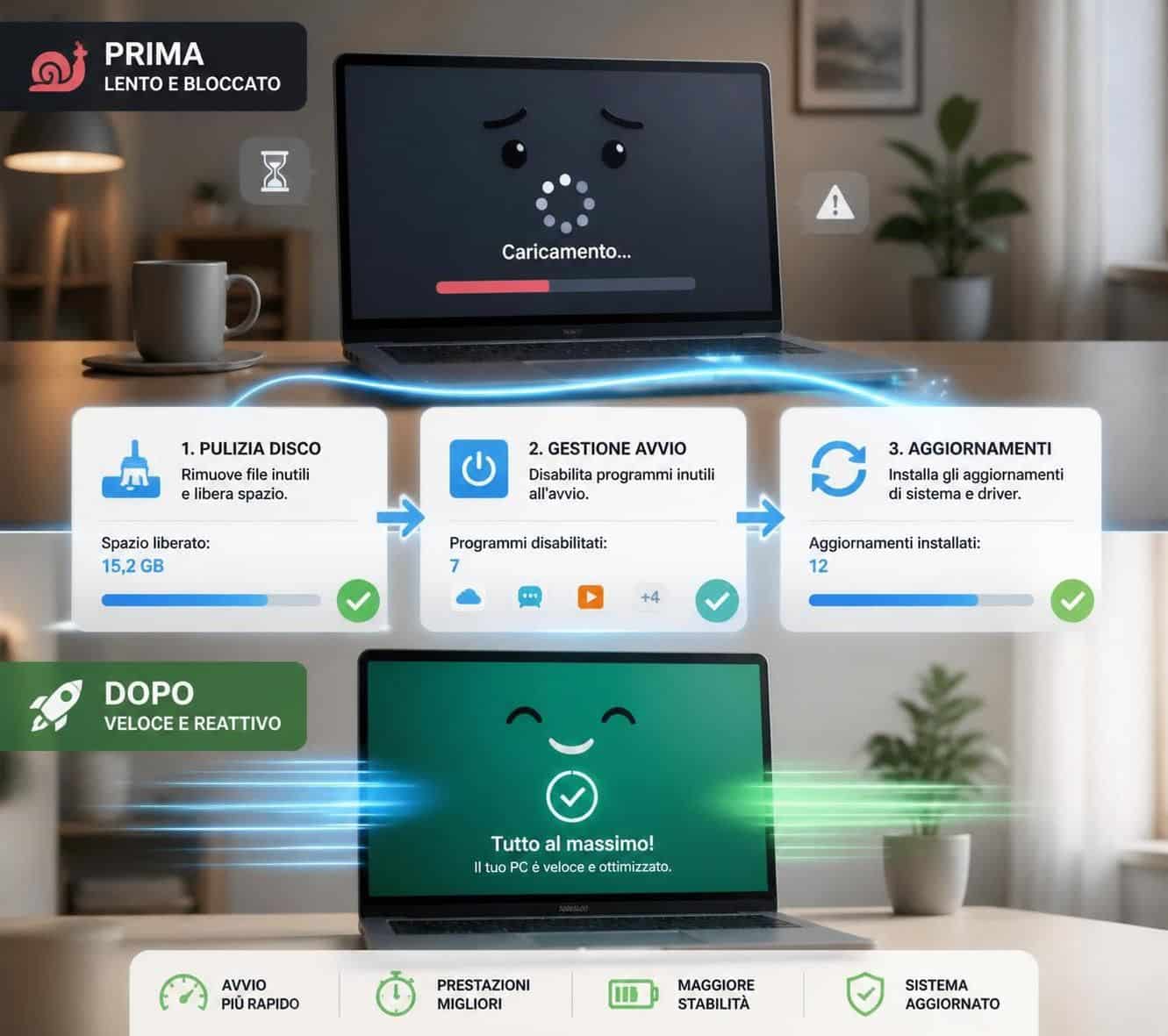
La pulizia disco è uno degli interventi più immediati. Liberare spazio evita che il sistema debba gestire file temporanei e download inutili, migliorando la reattività. Inizia dalla cartella Download e poi controlla Desktop, Cestino e le cartelle foto/video. Se trovi file pesanti non necessari, spostali su un drive esterno o su cloud. Windows mette a disposizione strumenti integrati come Pulizia disco e Sensore memoria per eliminare elementi superflui. Inoltre, disinstalla programmi che non usi più: ordina l’elenco per dimensione o data di installazione. Meno elementi inutili significano meno background activity e migliori tempi di risposta.
Pulizia disco: liberare spazio e ottimizzare le risorse
Una gestione accurata di spazio e file contribuisce notevolmente alla velocità. Oltre a rimuovere file inutili, controlla i programmi che occupano spazio e valuta la loro rimozione. Puoi spostare contenuti pesanti su supporti esterni o servizi cloud per liberare risorse. Se utilizzi ancora un HDD, la deframmentazione periodica può aiutare a ottimizzare l’accesso ai dati; gli SSD però non richiedono deframmentazione e non va eseguita con la stessa logica. Integra l’uso di strumenti di sistema (Pulizia disco, Sensore memoria) con una breve routine di riavvio periodico.
La guida pratica continua con la gestione dell’avvio rapido, ossia quali programmi si avviano all’accensione e quali lasciare in disparte. Disattivare gli elementi non essenziali evita carichi iniziali e migliora la percezione di reattività. Dopo aver ottimizzato l’avvio, ripeti una verifica con il Task Manager per confermare i progressi.
Gestione dell’avvio: decidere cosa si avvia al boot
Molti software si impostano per avviarsi automaticamente e consumano risorse fin dai primissimi istanti. Controlla la sezione Avvio del Task Manager e disattiva le apps non necessarie, mantenendo attivi solo gli strumenti essenziali come i servizi di sicurezza o i driver importanti. Ricorda che disattivare elementi di sistema o driver Critici può creare instabilità; procedi con criterio, disattivando prima le applicazioni meno note o meno utilizzate. Dopo un riavvio, verifica se l’avvio è più fluido e se la navigazione è più reattiva.
- Apri Task Manager (Ctrl + Shift + Esc) e passa alla scheda Avvio.
- Disattiva le applicazioni che non usi spesso o non necessarie per l’avvio.
- Riavvia il PC e verifica la differenza.
Ottimizzazione quotidiana e manutenzione del sistema
Una manutenzione regolare migliora la performance nel tempo. Aggiorna Windows e i driver principali, riavvia spesso per liberare risorse e correggere eventuali errori. Riduci gli effetti visivi se hai un PC datato: meno animazioni e trasparenze liberano risorse di sistema. Se usi ancora un HDD, esegui periodicamente la deframmentazione; con SSD, questa operazione va evitata o ridotta al minimo. Una routine di controllo periodico, eseguita ogni 3-6 mesi, include la verifica di aggiornamenti e una scansione antivirus completa.
Sicurezza: rimuovere virus e minacce silenziose
Malware e adware possono rallentare il PC senza avvisi evidenti. Esegui una scansione completa con l’antivirus integrato o una soluzione affidabile. Controlla anche le estensioni del browser: estensioni non riconosciute o una nuova pagina iniziale possono rallentare la navigazione. Rimuovi estensioni sospette, disinstalla programmi recenti non desiderati e ripristina le impostazioni del browser se necessario. Dal punto di vista della sicurezza, resta sempre su fonti affidabili e evita installazioni frettolose che includono software indesiderato.
Upgrade hardware: quando software non basta
Se dopo pulizia, gestione avvio, aggiornamenti e sicurezza il computer resta lento, potrebbe essere giunto il momento di un upgrade mirato. I due interventi più efficaci sono l’adozione di un SSD e l’aumento della memoria RAM. Un SSD accelera notevolmente l’avvio e l’apertura delle applicazioni, mentre una quantità maggiore di RAM migliora la gestione di molte schede e programmi contemporaneamente. Per un uso domestico, 8 GB possono bastare, ma 16 GB offrono margine e rendono il sistema più fluido su base quotidiana. Prima di acquistare, verifica sempre la compatibilità con il tuo modello: alcuni notebook hanno RAM o disco saldati e non è possibile l’upgrade.
| Fase | Azione principale | Benefici | Tempo stimato |
|---|---|---|---|
| Diagnosi | Apri Task Manager, identifica colli di bottiglia | Individua se RAM, disco o CPU sono limitanti | 5-10 min |
| Pulizia disco | Elimina file inutili, usa Strumento Pulizia disco | Maggiore spazio, velocità di gestione file | 15-20 min |
| Avvio | Disattiva programmi non essenziali | Avvio rapido e minor carico iniziale | 5-10 min |
| Aggiornamenti | Aggiorna OS e driver principali | Stabilità e compatibilità migliori | 20-30 min (in batch) |
| RAM/SSD | Installazione o upgrade | Notevole incremento della velocità | 1-2 ore (installazione) |
Di fronte a un computer lento, la strada migliore è partire da interventi gratuiti e poco invasivi. La pulizia disco, la gestione dell’avvio e gli aggiornamenti di sistema hanno spesso un impatto immediato. Se il problema persiste, valutare l’upgrade di memoria RAM o l’adozione di un SSD può restituire una nuova vita al dispositivo. In ogni caso, una routine di manutenzione PC regolare assicura prestazioni costanti e una esperienza utente soddisfacente anche nel 2026.
Riepilogo pratico: azioni rapide da mettere in pratica
Ecco una checklist operativa pronta da seguire per ottenere risultati concreti senza investimenti:
- Pulizia disco e rimozione di file superflui:
- Gestione dell’avvio per disattivare programmi non necessari;
- Aggiornamenti di sistema e driver principali;
- Scansione rimuovere virus e controllo della sicurezza;
- Verifica compatibilità hardware e considerazione di SSD o ampliamento RAM se necessario;
- Riavvio periodico per liberare risorse e mantenere le prestazioni.
Qual è il primo passo per velocizzare un PC lento senza spendere soldi?
Parti con una diagnosi rapida usando Task Manager per identificare se il collo di bottiglia è RAM, disco o avvio. Poi concentra gli interventi su una sola area alla volta.
Come posso liberare spazio senza rischiare dati importanti?
Usa Pulizia disco e sposta file pesanti su un HD esterno o su cloud. Cancella contenuti duplicati e disinstalla programmi che non usi più.
È utile aggiornare l’hardware se il PC è vecchio?
Se la RAM è limitata o l’SSD è assente, l’upgrade (RAM o SSD) spesso offre un aumento di performance significativo. Controlla la compatibilità con il modello.
Come evitare che i virus rallentino il PC?
Esegui una scansione completa con l’antivirus, rimuovi estensioni del browser sospette e disinstalla software non affidabile. Mantieni sempre aggiornato il sistema.