Cambiare smartphone non significa dover ricominciare da zero: contatti, foto, messaggi, applicazioni e molte impostazioni possono seguire il passaggio. Il metodo giusto dipende soprattutto dai dispositivi coinvolti: trasferire i dati tra due telefoni Android o tra due iPhone è in genere più lineare, mentre passare da Android a iPhone o viceversa richiede gli strumenti dedicati. Anche la quantità di contenuti, la connessione e la disponibilità del vecchio telefono incidono sui tempi.
Prima di avviare la migrazione dati, conviene creare un backup aggiornato e controllare quali contenuti sono sincronizzati con un account cloud. Così, se il trasferimento diretto si interrompe o un’app non recupera tutto, resta una copia da cui ripartire. Luca, per esempio, può copiare le app durante la configurazione del nuovo telefono, ma deve verificare a parte le chat WhatsApp, le credenziali delle app bancarie e la SIM o eSIM. La regola più importante è semplice: non cancellare il vecchio dispositivo finché non hai verificato sul nuovo i dati e gli accessi che ti servono.
In breve: trasferire i dati da un vecchio telefono a uno nuovo
- Prepara entrambi i telefoni: caricali, collegali al Wi-Fi e controlla di avere a portata di mano gli account e i codici di sblocco.
- Preferisci il trasferimento guidato: usa Inizia subito per iPhone o la procedura di copia dati di Android, se hai ancora il vecchio dispositivo.
- Fai un backup: iCloud, Google o un computer possono offrire un’alternativa se la copia diretta non è disponibile.
- Verifica WhatsApp e la SIM: chat e numero di telefono possono richiedere passaggi separati.
- Non inizializzare subito il vecchio telefono: controlla prima foto, contatti, messaggi, password e app importanti sul nuovo.
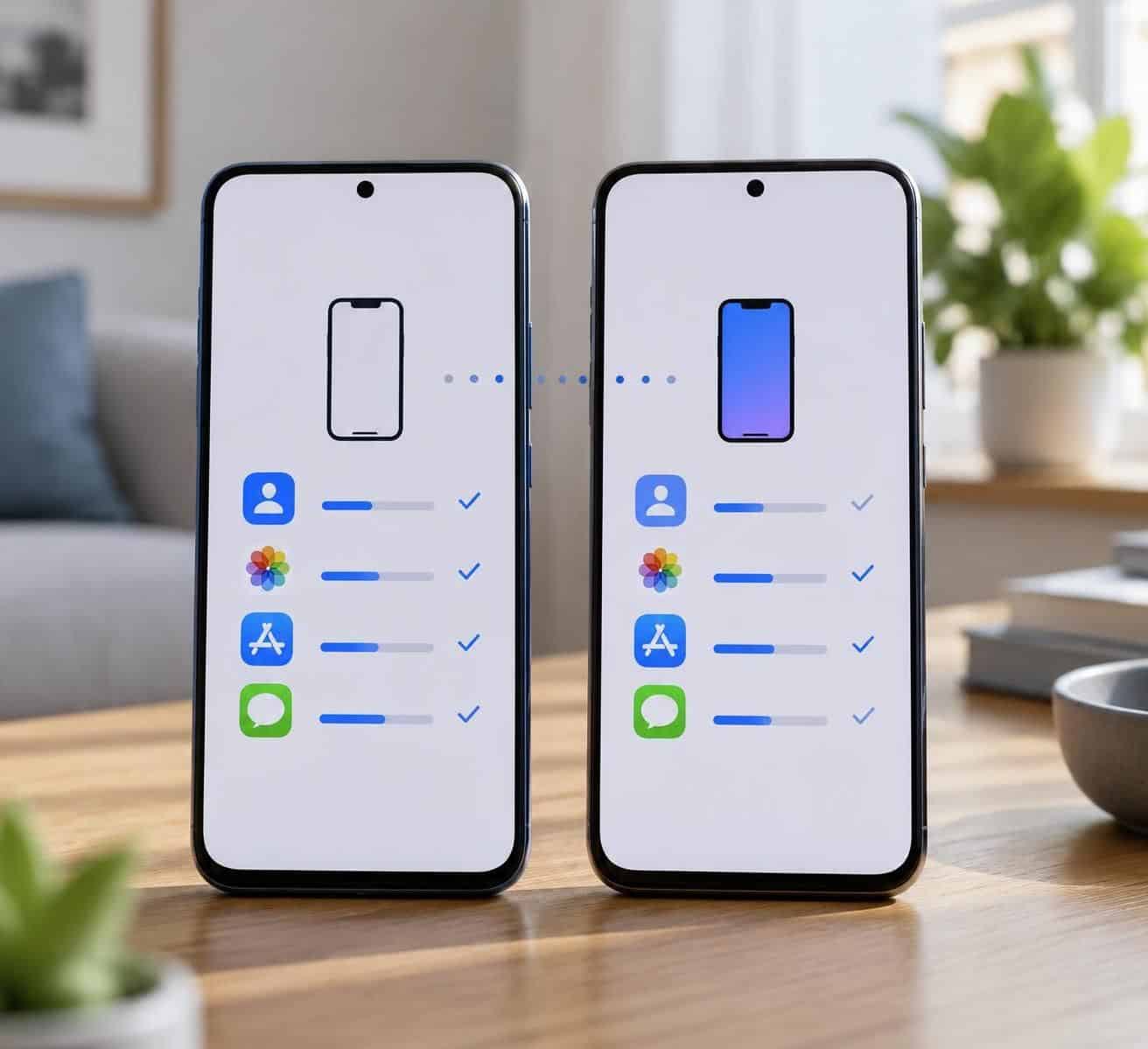
Quali dati puoi trasferire su un nuovo telefono
Durante il passaggio possono essere copiati o ripristinati contatti, calendari, foto, video, messaggi, registro chiamate, applicazioni e alcune impostazioni. Il risultato dipende dal sistema operativo, dal tipo di backup e dalle singole app: una sincronizzazione cloud, per esempio, può far ricomparire i contatti senza copiarli direttamente da un telefono all’altro.
Alcuni servizi richiedono comunque un nuovo accesso o una configurazione aggiuntiva. È il caso frequente delle app bancarie, degli strumenti di autenticazione, dei profili aziendali e delle eSIM; anche i dati salvati soltanto all’interno di una specifica applicazione potrebbero non rientrare nel trasferimento generale.
Controlli da fare prima della migrazione dati

Prima di iniziare, aggiorna il vecchio dispositivo e le app più importanti, verifica di conoscere l’account Apple o Google utilizzato e controlla che il backup sia recente. Tieni i telefoni collegati alla corrente: con molti video o file, la procedura può durare a lungo.
Se usi servizi cloud per foto, note o password, controlla che la sincronizzazione sia attiva. In questo modo distingui ciò che è già conservato online da ciò che esiste soltanto sul vecchio telefono.
| Situazione | Metodo consigliato | Da ricordare |
|---|---|---|
| iPhone a iPhone | Inizia subito oppure ripristino da iCloud | Per il trasferimento diretto, tieni i dispositivi vicini e collegati alla corrente. |
| Android a Android | Copia durante la configurazione, via cavo o wireless | Le app possono richiedere procedure o accessi specifici. |
| Android a iPhone | App Passa a iOS durante la configurazione | Le app vengono cercate su App Store, non copiate come programmi Android. |
| iPhone a Android | Procedura guidata del nuovo Android | Segui le istruzioni del produttore e verifica separatamente le chat e la SIM. |
Trasferire i dati tra due telefoni dello stesso sistema
Da un vecchio iPhone a un nuovo iPhone con Inizia subito
Accendi il nuovo iPhone e avvicinalo al vecchio: dovrebbe comparire la procedura Inizia subito. Segui le indicazioni, conferma l’account, inserisci se richiesto il codice del vecchio dispositivo e scegli se trasferire i dati direttamente o scaricarli da iCloud.
Con il trasferimento diretto, entrambi gli iPhone devono restare vicini fino al termine. Scegliendo iCloud, invece, puoi iniziare a usare il nuovo telefono mentre alcune app e contenuti continuano a scaricarsi in background. In entrambi i casi, il vecchio dispositivo resta la tua rete di sicurezza: non inizializzarlo appena compare la schermata Home.
Se il vecchio iPhone non è disponibile, puoi configurare quello nuovo da un backup iCloud o da un backup creato su Mac o PC. Un backup locale crittografato può includere ulteriori informazioni sensibili rispetto a una copia non crittografata; conserva il computer e le credenziali in modo sicuro.
Da Android ad Android con cavo, wireless o backup Google
Alla prima configurazione del nuovo Android, scegli l’opzione per copiare app e dati dal vecchio telefono. Puoi collegarli con un cavo compatibile oppure seguire le istruzioni wireless mostrate sullo schermo; quando richiesto, sblocca il vecchio dispositivo e autorizza la copia.
Se non puoi usare entrambi i telefoni, accedi sul nuovo con lo stesso account Google e seleziona il backup disponibile, se presente. Il ripristino recupera i dati salvati e supportati, ma non garantisce che ogni app torni esattamente allo stato precedente: alcune richiedono un nuovo accesso e altre conservano i contenuti nei propri servizi.
Hai già completato la configurazione? Prima di resettare il nuovo telefono, cerca nelle impostazioni una funzione per completare la configurazione o copiare dati. Le opzioni disponibili variano in base alla versione di Android e al produttore, quindi verifica la procedura specifica del dispositivo.
Passare da Android a iPhone o da iPhone ad Android
Usare Passa a iOS per trasferire dati su iPhone
Se il vecchio telefono è Android, l’app Passa a iOS può aiutarti a trasferire diversi contenuti durante la configurazione iniziale dell’iPhone, tra cui contatti, messaggi, foto, video, calendari e alcuni account. Segui le istruzioni visualizzate su entrambi i dispositivi e non interrompere la procedura mentre la copia è in corso.
Le applicazioni Android non vengono trasferite come installazioni: l’iPhone può proporre di scaricare le app gratuite equivalenti disponibili su App Store. Prima di iniziare, controlla anche se dati importanti sono già sincronizzati con Google Foto, Google Contatti o altri servizi, perché potrebbe essere necessario accedere a quegli account sul nuovo dispositivo.
Da iPhone a un nuovo Android
Avvia la configurazione del nuovo Android e segui la procedura di trasferimento proposta: a seconda del modello, potrai collegare i dispositivi con un cavo o utilizzare le opzioni indicate sullo schermo. La copia può includere vari contenuti personali, ma le app iOS non diventano automaticamente applicazioni Android.
Prima del passaggio, verifica anche i servizi legati ad Apple, come Foto di iCloud, e assicurati di poter accedere agli account necessari dal nuovo telefono. Un controllo preventivo evita di confondere la sincronizzazione online con una copia locale completa.
WhatsApp, foto e contatti: cosa verificare separatamente
Come trasferire le chat WhatsApp
Non dare per scontato che la migrazione generale includa tutte le chat. Tra telefoni dello stesso sistema, WhatsApp può offrire un trasferimento diretto o il ripristino da backup: apri le impostazioni delle chat sul vecchio telefono, crea una copia aggiornata o avvia il trasferimento disponibile e segui le istruzioni nell’app sul nuovo.
Per ripristinare un backup cloud, in genere servono il numero di telefono corretto e lo stesso account collegato alla copia. Se passi tra iOS e Android, usa la procedura dedicata mostrata durante la configurazione: le modalità e i requisiti possono differire da quelle previste per due telefoni dello stesso sistema. Prima di cancellare o reinstallare WhatsApp, verifica che il backup sia stato completato.
Foto, contatti, password e app
Se le foto sono sincronizzate con iCloud o Google Foto, accedi con l’account corretto e attendi che la sincronizzazione termini. Quando invece i file sono conservati soltanto nella memoria del vecchio dispositivo, assicurati che vengano inclusi nel trasferimento o copiali con un metodo compatibile prima di inizializzarlo.
I contatti collegati a Google, iCloud o a un account di posta possono ricomparire dopo aver aggiunto lo stesso account sul nuovo telefono. Le password salvate nel portachiavi o nel gestore scelto possono richiedere l’attivazione della sincronizzazione; autenticazioni, app bancarie e account di lavoro potrebbero invece dover essere configurati di nuovo.
SIM, eSIM e controlli dopo il trasferimento
La SIM fisica si può spostare nel nuovo telefono quando entrambi i modelli la supportano. Per una eSIM, il trasferimento può essere proposto durante la configurazione o nelle impostazioni della rete cellulare, ma dipende anche dall’operatore; se l’opzione non compare, chiedi istruzioni al gestore o utilizza il metodo da lui fornito.
Prima di cancellare il vecchio telefono, controlla con calma che siano disponibili foto, contatti, messaggi, chat, password e file importanti. Prova anche a effettuare una chiamata, accedere alle app essenziali e verificare che il numero funzioni sul nuovo dispositivo.
- Controlla che il backup o il trasferimento sia terminato.
- Apri le app bancarie e quelle per l’autenticazione a due fattori.
- Verifica la sincronizzazione di foto, note, calendari e contatti.
- Controlla che SIM o eSIM permettano di chiamare e usare la rete mobile.
- Inizializza il vecchio telefono soltanto dopo aver confermato che i dati necessari sono al sicuro.
Non eliminare dal vecchio telefono elementi sincronizzati con un servizio cloud pensando di rimuovere soltanto una copia: in alcuni casi la cancellazione può riflettersi anche sugli altri dispositivi. Quando hai completato le verifiche e vuoi venderlo o regalarlo, usa la procedura ufficiale di inizializzazione e rimuovi l’account dal dispositivo.
Domande frequenti sul trasferimento dati tra telefoni
Posso trasferire i dati senza usare il cloud?
Sì. Puoi usare il trasferimento diretto durante la configurazione, collegando i dispositivi quando la procedura lo consente, oppure creare un backup locale su computer nei casi supportati.
Quanto tempo richiede la migrazione dati?
Dipende dalla quantità di contenuti, dalla velocità della rete e dal metodo scelto. Molte foto e video possono allungare il trasferimento; lascia i telefoni collegati alla corrente e non interrompere la procedura.
Le chat WhatsApp passano automaticamente sul nuovo telefono?
Non sempre. Avvia il trasferimento dedicato o crea e ripristina un backup WhatsApp, verificando numero di telefono e account richiesti. Nei passaggi tra sistemi diversi, segui la procedura specifica proposta dall’app o dal nuovo dispositivo.
Devo cancellare il vecchio telefono appena finito il trasferimento?
No. Prima controlla che dati, accessi, foto, contatti e numero siano disponibili sul nuovo. Inizializza il vecchio dispositivo solo quando hai verificato anche le app e gli eventuali dati salvati localmente.