En bref
- Riconoscere sintomi comuni come prestazioni lente e pop-up per valutare se il computer è stato infettato da un virus.
- Distinguere tra virus, malware e infezione e capire quando è il caso di attivare l’antivirus.
- Seguire una procedura ordinata: isolamento, analisi completa, rimozione e misure di sicurezza informatica per problemi futuri.
- Applicare buone pratiche nel 2026: aggiornamenti costanti, gestione delle password, VPN su reti pubbliche e attenzione al phishing.
Negli ultimi anni i malware hanno evoluto i loro metodi, arrivando a operare in background per sottrarre dati o compromettere la sicurezza senza segnali evidenti. Nel 2026, un singolo sintomo raramente basta a definire un’infezione: è la combinazione di più indicatori che indica la presenza di malware. Questa guida propone una panoramica pratica per capire se il tuo computer è stato infettato da un virus, come riconoscerne i segnali, come intervenire in modo sicuro e quali passi seguire per prevenirne future incarnazioni. Verranno descritti i principali tipi di infezione, le vie di diffusione più comuni e un percorso chiaro per la rimozione senza perdere dati. L’obiettivo è offrire una bussola utile sia su Windows sia su macOS, con riferimenti concreti alle azioni che ciascun utente può compiere nel quotidiano.
Come capire se il computer è stato infettato da un virus nel 2026
Segnali comuni di infezione (sintomi) su Windows e macOS

Di seguito trovi i segnali più ricorrenti che potrebbero indicare un’infezione. Ogni singolo sintomo non basta a provare la presenza di malware, ma se noti più indicatori in contemporanea, la probabilità di infezione aumenta.
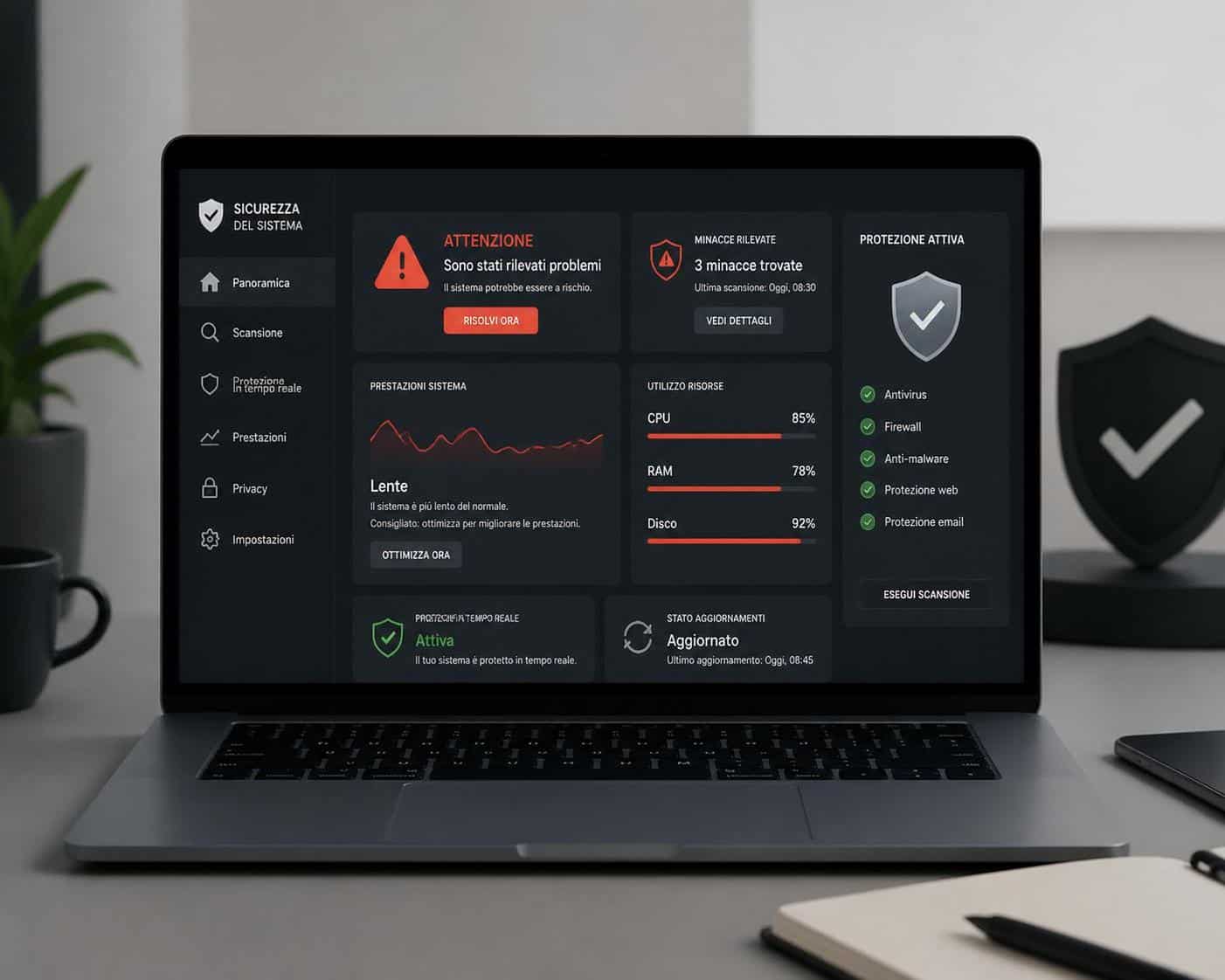
- Prestazioni lente o blocchi improvvisi delle applicazioni: il sistema sembra occupato da processi in background e questo si ripete anche dopo un riavvio.
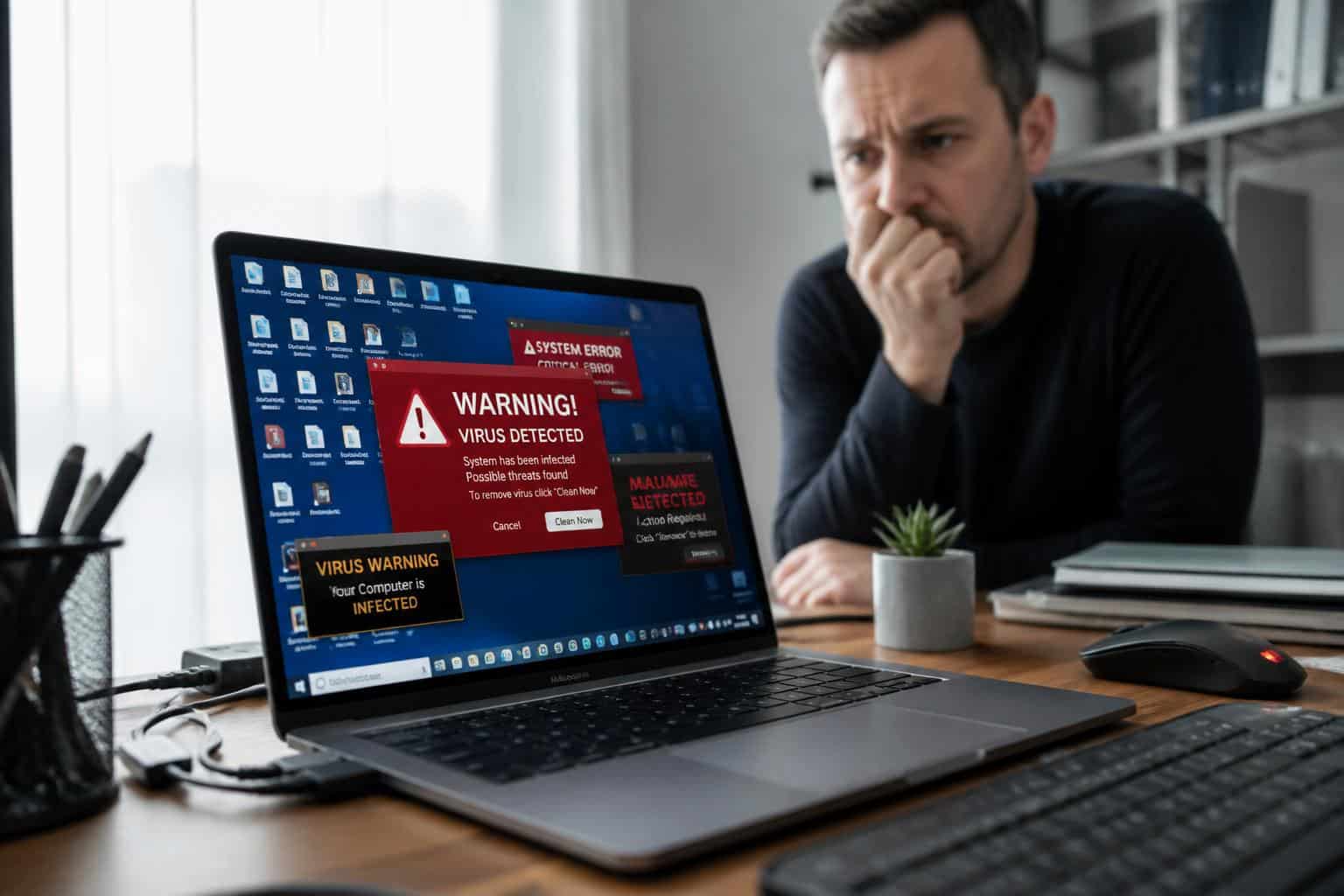
- Pop-up inattesi e annunci indesiderati: nuove schede o finestre emergono senza intervento e la navigazione è accompagnata da pop-up su siti non correlati.
- File che scompaiono o si danneggiano: documenti spariscono, non si aprono o appaiono con nomi estranei; potrebbero essere criptati in caso di ransomware.
- Funzioni di sicurezza disattivate in modo inaspettato: protezione in tempo reale, firewall o altre impostazioni di sicurezza si disattivano senza motivo.
- Programmi nuovi o sconosciuti in esecuzione: app che non ricordi di aver installato si avviano da sole o compaiono in lista.
- Cambio della pagina iniziale o del motore di ricerca: hijacker del browser o estensioni nascoste reindirizzano le ricerche.
- Dispositivi periferici che sembrano controllare il computer: mouse o tastiera si muovono da soli o compaiono messaggi non richiesti.
- Attività in background insolita: ventole sempre più attive o traffico di rete anche con poche applicazioni aperte.
- Consumo improvviso della batteria o surriscaldamento: processi nascosti consumano risorse anche in idle.
- Riavvii o blocchi frequenti del sistema: BSOD su Windows o kernel panic su macOS in assenza di motivi hardware evidenti.
Per comprendere meglio cosa sta accadendo, consulta la tabella successiva che mette in relazione i segnali tipici con possibili cause e azioni consigliate.
| Segnale | Descrizione | Azione consigliata |
|---|---|---|
| Prestazioni lente | Processi in background consumano risorse. | Esegui una scansione completa con l’antivirus e controlla i timer di avvio. |
| Pop-up | Pubblicità non correlata o notifiche sospette. | Disattiva estensioni sospette e verifica con un malware scanner |
| File danneggiati | Documenti mancanti o criptati. | Ripristina da backup e valuta la presenza di ransomware |
| Protezione disattivata | Antivirus o firewall disattivati. | Riabilita protezione e aggiorna le definizioni |
| Nuovi programmi | Applicazioni sconosciute in esecuzione. | Disinstalla software non riconosciuto e cerca tracce nei processi |
| Strano comportamento di rete | Traffico inatteso o connessioni anomale. | Controlla le impostazioni del firewall e usa strumenti di monitoraggio |

Per approfondire, guarda questi video esplicativi:
Per ulteriori dettagli pratici, consulta una seconda risorsa video:
Come fanno i computer a prendere i virus?
Esistono molte vie di accesso comuni. Le email dannose con allegati come documenti Office con macro attivate, PDF con script o file compressi contenenti eseguibili sono destinazioni frequenti. I siti compromessi possono eseguire codice drive-by download se il browser o i plugin sono vecchi o mal configurati, e la pubblicità ingannevole può condurre a download non sicuri. Anche software craccati o chiavi di attivazione possono nascondere trojan o spyware. Le unità USB infette, specialmente se usate su computer diversi, rappresentano un canale di diffusione ancora presente nel panorama odierno. I malintenzionati sfruttano spesso social engineering per spingere l’utente ad aprire popup o collegamenti compromessi, assegnando ai dispositivi un ruolo da veicolo di infezione.
Tipi di virus e di malware più comuni nel 2026
La gamma di malware comprende trojan che si mascherano da software legittimo, ransomware che cifra i file e richiede un riscatto, worm che si propagano attraverso le reti e adware che saturano il browser di annunci. Ognuno di essi può causare sintomi diversi, ma l’obiettivo comune resta: rubare dati, indebolire la sicurezza e ottenere un controllo non autorizzato del sistema.
Come individuare e rimuovere malware in modo sicuro
La rimozione va gestita in modo ordinato: isolare il dispositivo, eseguire una scansione completa con strumenti affidabili, quindi procedere al ripristino se necessario. Mantieni un registro delle modifiche per tornare indietro in caso di errori. Se possibile, disconnetti il PC dalla rete durante l’operazione per impedire al malware di contattare i server esterni.
Procedura consigliata su Windows 11: apri Sicurezza di Windows > Protezione da virus e minacce > Analisi completa. Isola le minacce in quarantena se rilevate. Su macOS, Gatekeeper e XProtect offrono protezioni di base; se i sintomi persistono, privilegia una soluzione antivirus affidabile per una scansione completa e avvia in modalità provvisoria se necessario.
Se l’infezione persiste, valuta di ripristinare da backup puliti o, come ultima risorsa, reinstallare il sistema operativo. Dopo la pulizia, aggiorna sistematicamente OS, driver e applicazioni e cambia le password, ponendo particolare attenzione a eventuali account sensibili.
Prevenzione e buone pratiche per la sicurezza informatica nel 2026
- Mantieni aggiornati sistema operativo e applicazioni: le patch chiudono vulnerabilità note e riducono l’esposizione ai malware.
- Scarica solo da fonti affidabili e verifica i file prima dell’apertura; evita crack, programmi pirata e ”codec” non richiesti.
- Non cliccare su annunci o link sospetti; verifica l’origine dei messaggi e utilizza strumenti di protezione antiphishing.
- Usa un password manager e attiva l’autenticazione a due fattori (2FA) per gli account importanti.
- Preferisci una VPN su reti Wi‑Fi pubbliche e controlla regolarmente i log di sicurezza del browser.
Un virus può infettare il computer a tua insaputa?
Sì. Molte varianti di malware operano in background, rubano dati o creano accesso non autorizzato senza segnali evidenti all’utente.
Qual è la differenza tra malware e virus?
Il termine malware indica una categoria ampia di software dannoso; un virus è una tipologia specifica che si diffonde infettando file o programmi.
Anche i computer Mac possono contrarre virus?
Sì. macOS include protezioni, ma è vulnerabile a malware distribuito tramite app malevole, hijacker del browser o phishing. Una navigazione sicura e aggiornamenti regolari restano essenziali.
La formattazione è sempre necessaria per rimuovere un virus?
Non necessariamente. Nella maggior parte dei casi la rimozione può avvenire con antivirus, pulizie in modalità provvisoria o ripristino da backup. La reinstallazione è utile solo se l’infezione è profonda o resistente.